


0. 자료 찾아보기
https://docs.beagle.cc/intro/beagle101/index.html#getting-started-with-linux
비글보드의 공식 introduction 페이지. 위 페이지에서 비글본에 대한 기본적인 가이드를 확인할 수 있다.
ㅤ
1. 케이블 연결
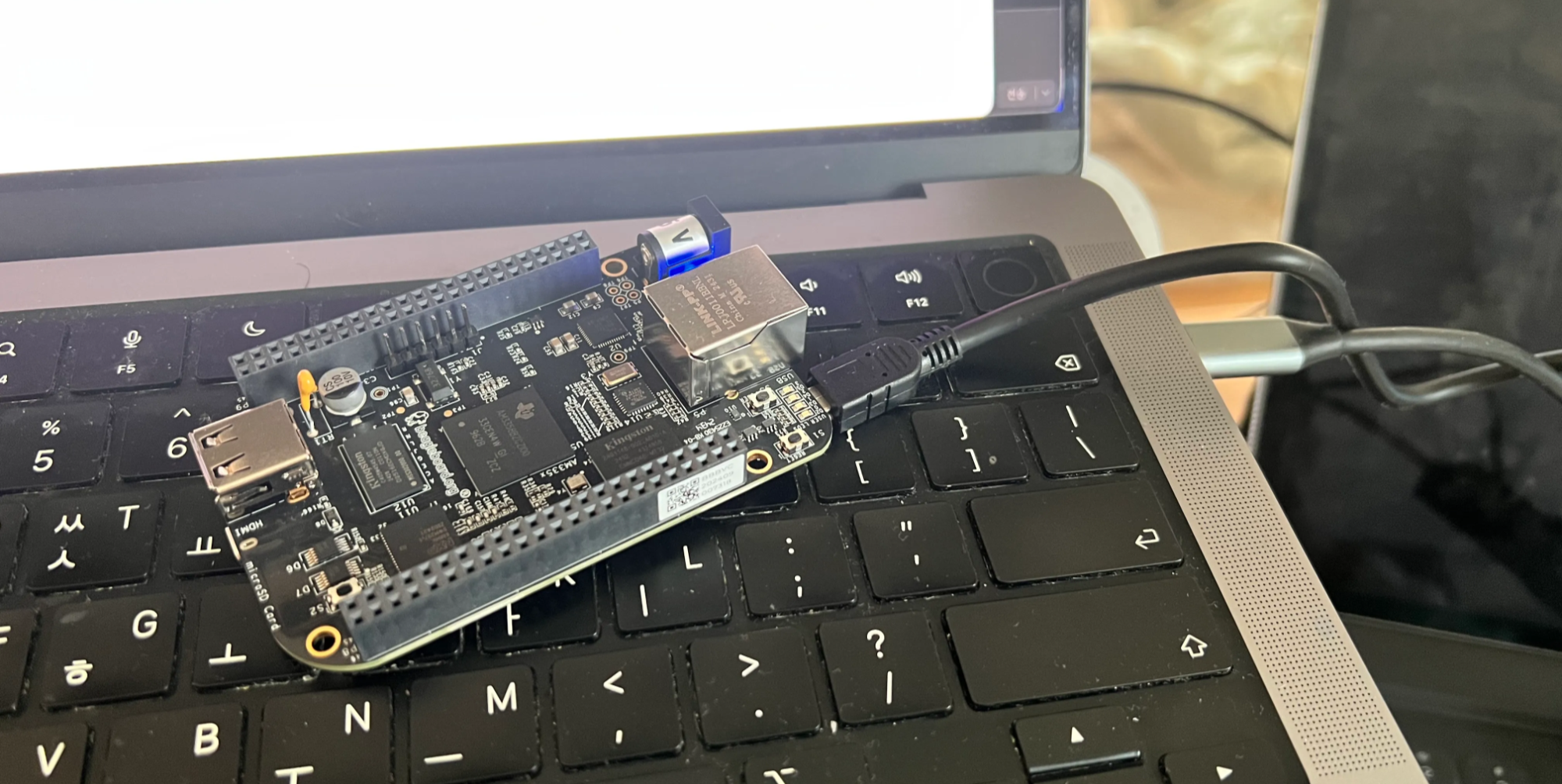
컴퓨터와 비글본 보드를 동봉된 케이블을 이용해 연결해준다. 기본적으로 PC와의 연결을 mini-B USB를 이용해야하고, 보드와 함께 USB A to Mini-B를 제공해주고 있기 때문에, USB A to C 허브를 사용해 맥북과 연결해주었다.
ㅤ
2. Finder에서 비글본 연결 확인하기
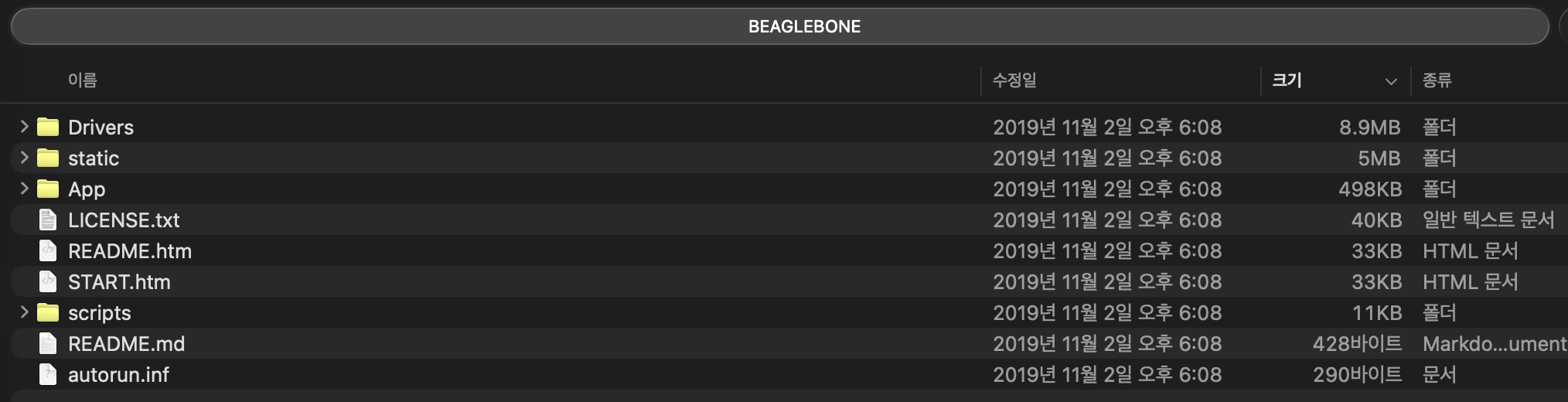
그러면 보드에 전원이 들어오면서 파란색 LED들이 깜빡이고, 이렇게 Finder 에서 외장 연결로 BEAGLEBONE 이라는 연결이 뜨는 것을 확인할 수 있다.

ㅤ
3. 보드 브링업 문서 확인해보기
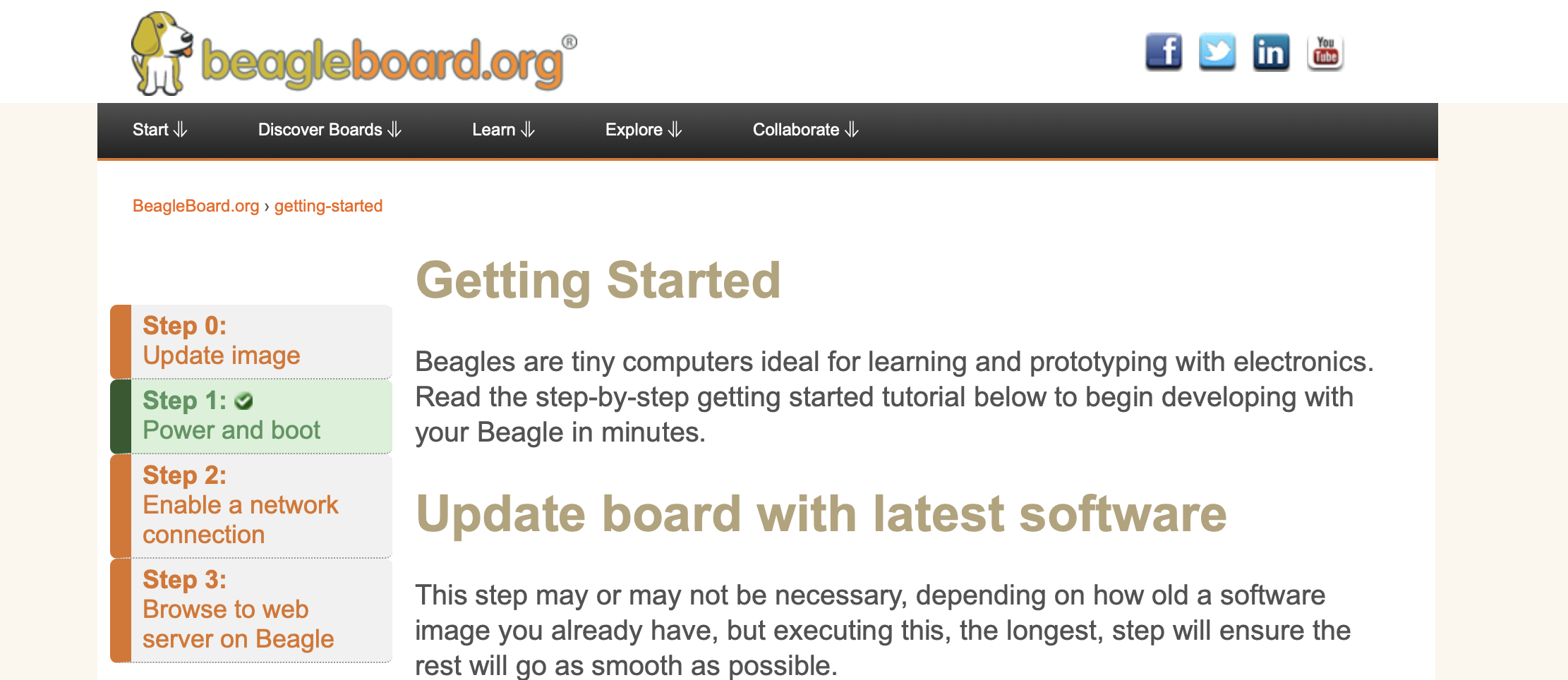
폴더 안에 다양한 파일들이 들어있는 것을 확인할 수 있는데, 이 중에서 README.htm 을 열어준다. 그러면 웹페이지 형태로 설명서를 확인할 수 있다!
ㅤ
4. OS 이미지 다운로드하기
여기에서 첫 번째로, 최신 데미안 이미지를 다운로드 하도록 안내하고 있다. 다운로드 링크를 제공하고 있으며, 들어가보니 실제로 업로드 된 지 한 달도 안된 따끈따끈한 이미지들을 다운로드 받을 수 있다! (최신 이미지는 못미더운데… 라고 생각하는 사람들을 위해서 2013년의 오리지널 버전까지 제공이 되고있다.) 설명에 따르면, GUI 가 필요없다면 IoT 버전을 선택해서 용량을 아낄 수 있다고 한다.

그런데 나는 여기에서 다운로드를 시도했는데, 암만 눌러도 계속 네트워크 연결 유실이라는 키워드가 뜨면서 다운로드가 불가능했다. 버전을 바꿔도 마찬가지.

ㅤ
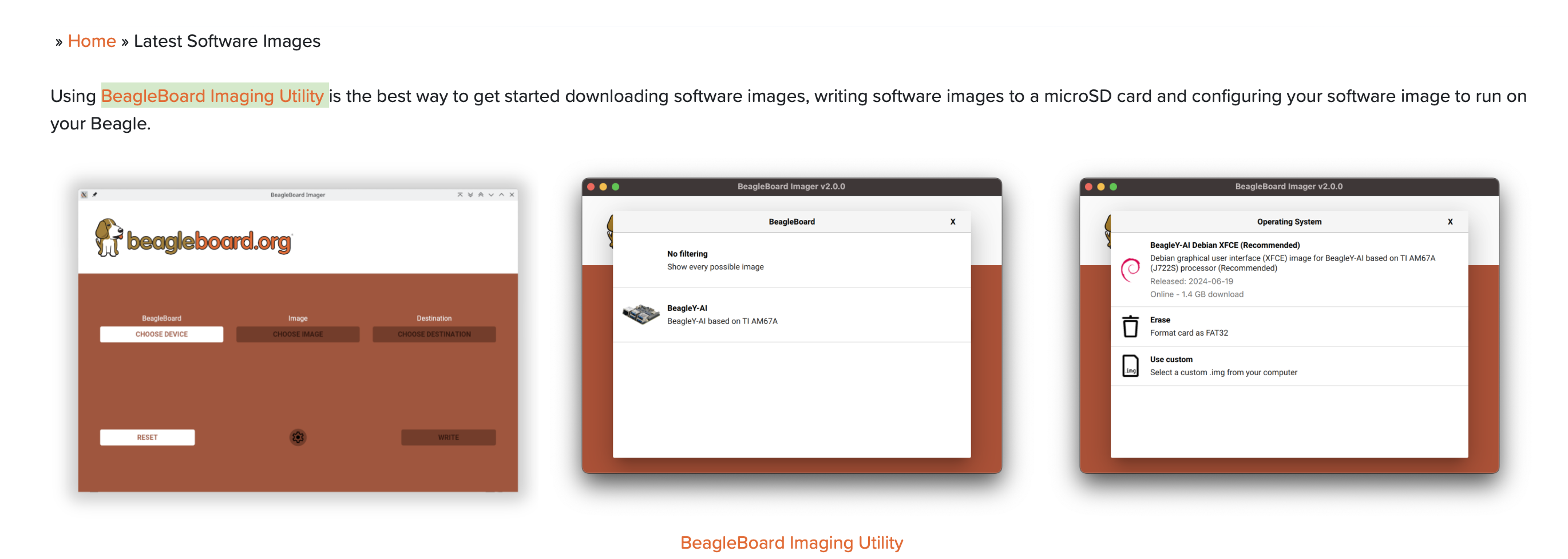
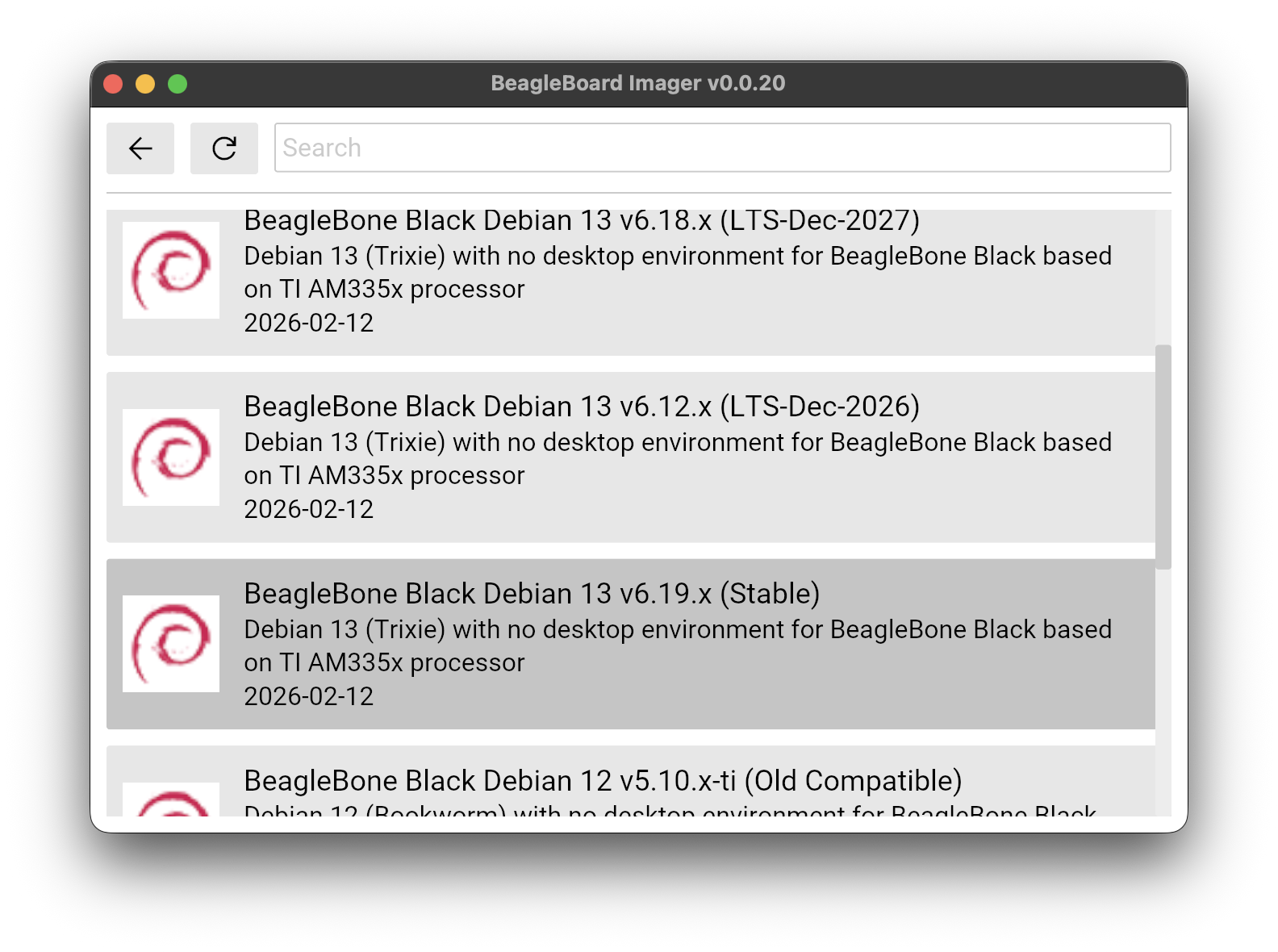
그래서 페이지 위쪽에 있는 BeagleBone Imaging Utility 라는걸 사용해서 다운로드하는 쪽으로 경로를 갈아탔다. 이걸 쓰면 라즈베리파이 이미져 처럼 보드와 버전, 옵션등을 선택해서 넣을 수 있어서 더 유용해보였다.
ㅤ
추가로 이렇게 Host 이름, 사용자명과 비밀번호, 와이파이 등을 기본값으로 설정해줄 수 있었다.

SD카드를 이용해 OS 이미지를 다운로드받아주고, 이걸 보드에 넣어서 부팅하는 방식을 사용하기 위해서, 이미지를 다운로드 받는 경로는 SD카드를 연결해서 여기로 선택해주었다.
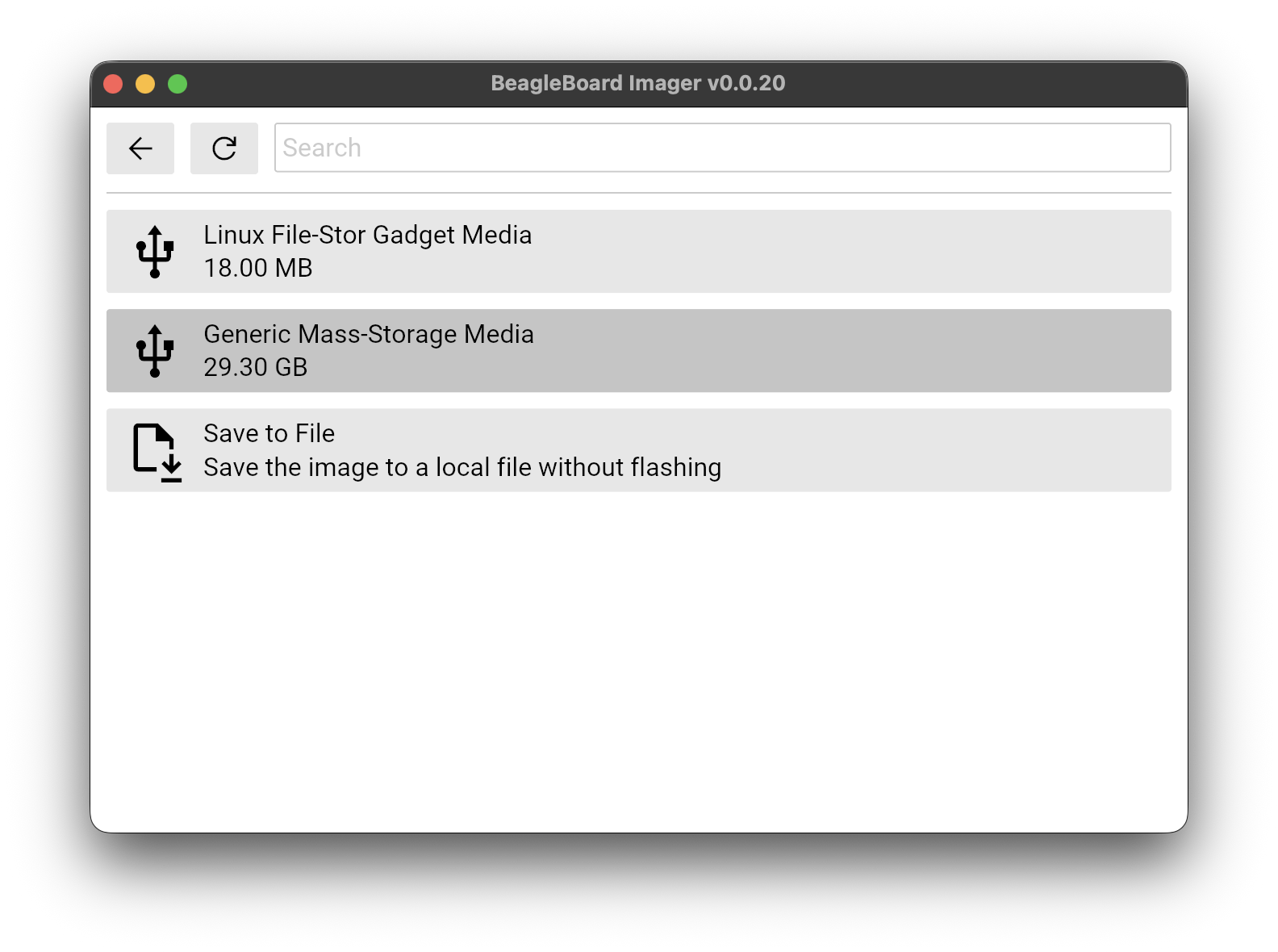
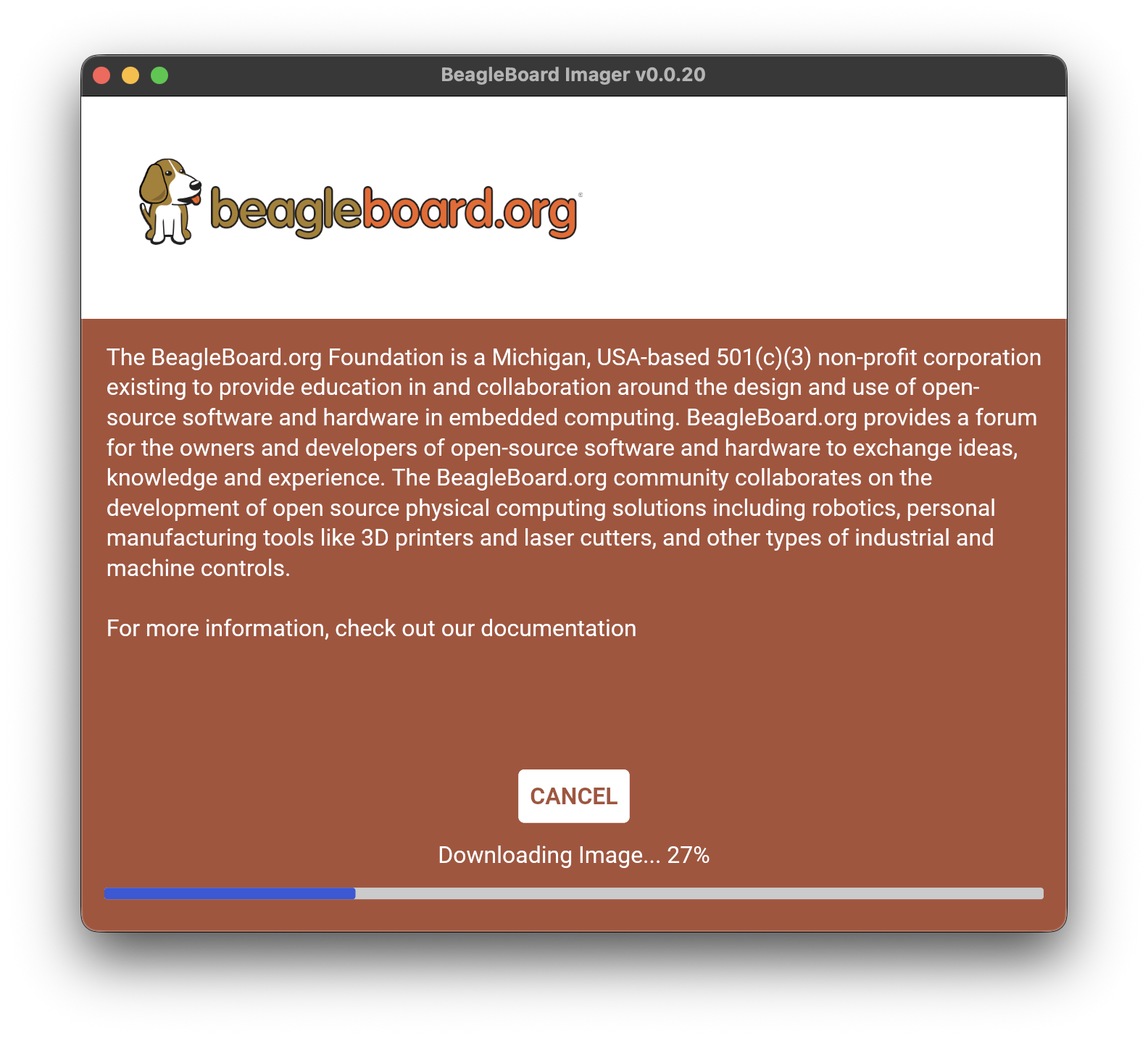
그리고 잠시 기다려주면 이미지가 다운로드 된다. 30분 정도 걸릴 수 있다고 도큐먼트에서 겁을 줘서 걱정했는데, 잠시 숏츠 보고오면 다운로드가 완료되어있더라. 한 5분? 걸린 것 같다.
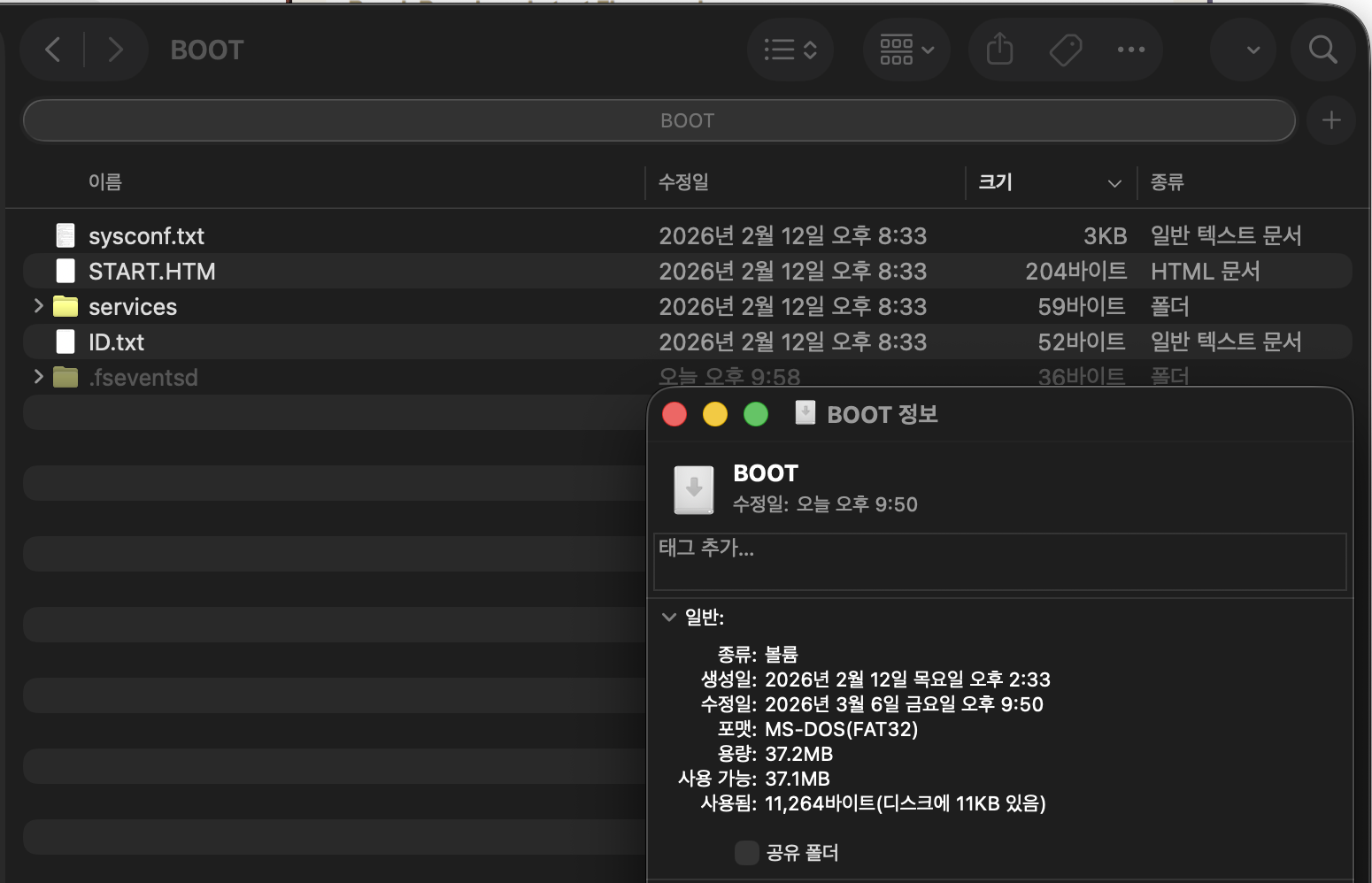
SD카드를 열어보면 SD카드 내에 파티션이 만들어지고, BOOT에는 37.2MB 정도 용량이 할당되는 것을 볼 수 있다! 라즈베리파이 이미지를 구울 때 처럼, 파티션이 나뉘어져서 용량이 작아지는 것이고 실제 OS 이미지는 보이지 않는 다른 파티션에 잡히게된다.
ㅤ
(만약 이걸 로컬 폴더에 다운로드 완료 시 약 400MB 정도의 요런 img.xz 파일을 받을 수 있다. 테스트 삼아 한 번 다운로드 해봤음)

ㅤ
eMMC로 부팅하기 위해서는 SD카드에 넣은 이미지 → eMMC로 옮겨주는 과정을 진행해야함. 바로 eMMC에 이미지를 직접 굽는 방법은 없는 듯 하다.
ㅤ
5. 부팅하기
구워진 SD카드를 보드에 꽂고, SD카드 부팅버튼(USER/BOOT 버튼)을 누른 채로 전원을 넣어주면 SD카드에 있는 이미지로 부팅할 수 있다.
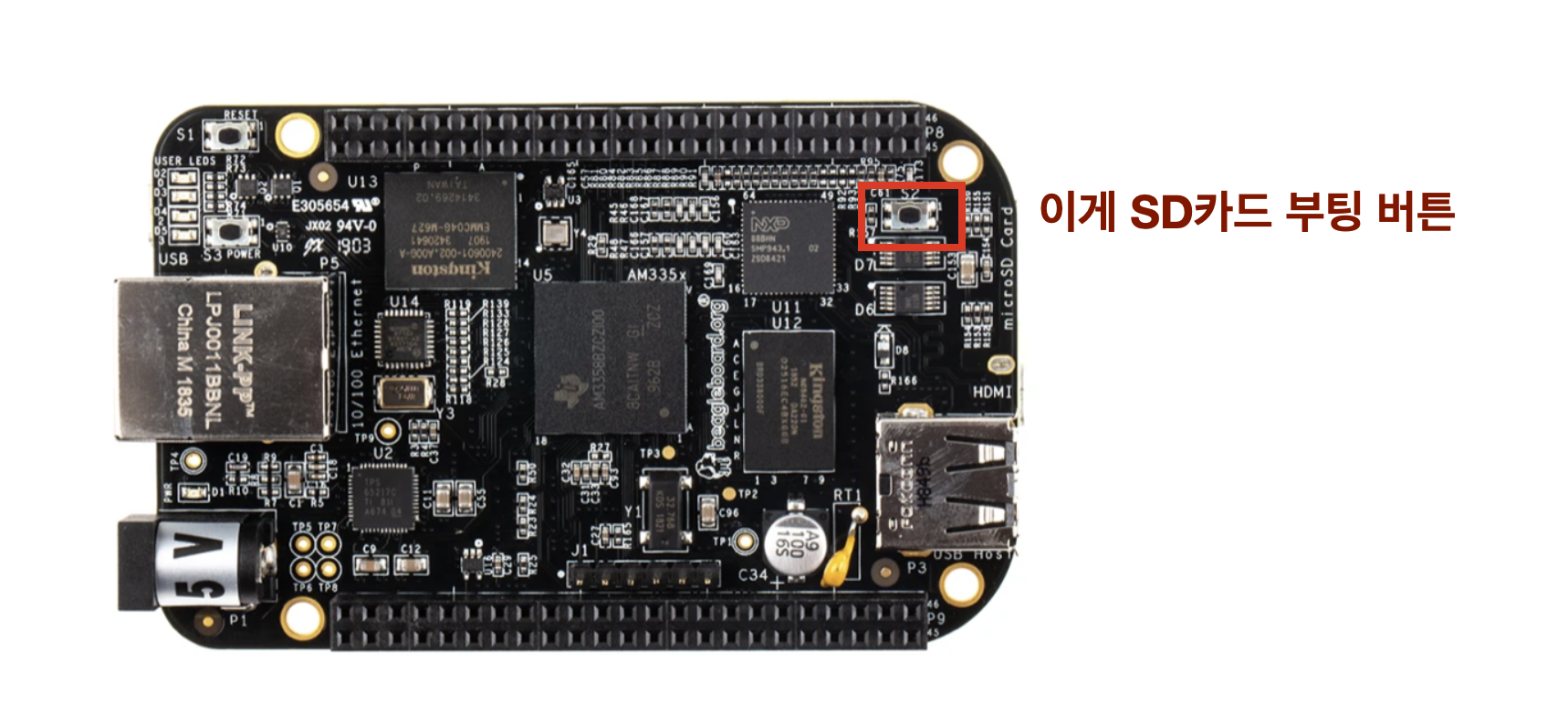
그런데 테스트를 해보니, SDcard를 넣은 상태에서 boot 안누르고 그냥 전원만 켜도 SD카드에 있는 이미지로 부팅이 되는 것 같아보였다. 그렇다고 SD카드에 있는 내용들이 eMMC로 자동으로 넘어온 건 아니였고(SD카드 빼고 부팅하면 SSH 연결 안됨), SD카드를 꽂고 BOOT 안누르고 그냥 reset 버튼만 눌러도 바로 SD카드에 있는 이미지로 부팅이 됨.
ㅤ
6. USB 시리얼로 연결해서 부팅 로그 확인하기

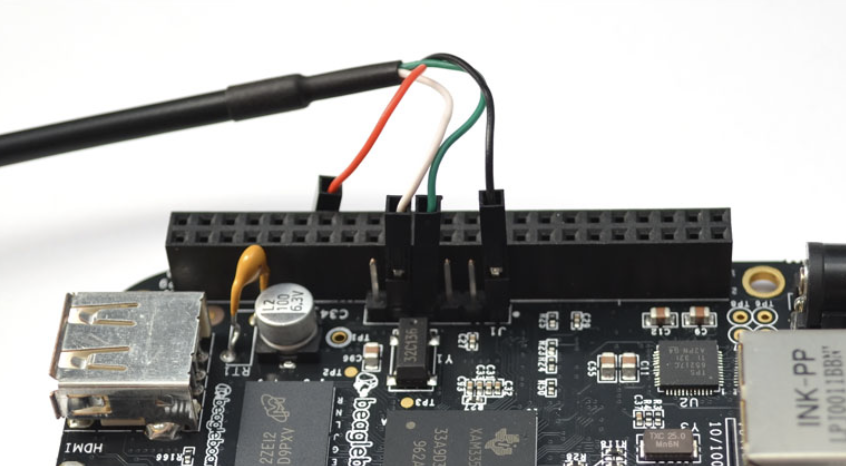
이렇게 UART Debug를 USB로 연결해줬다.
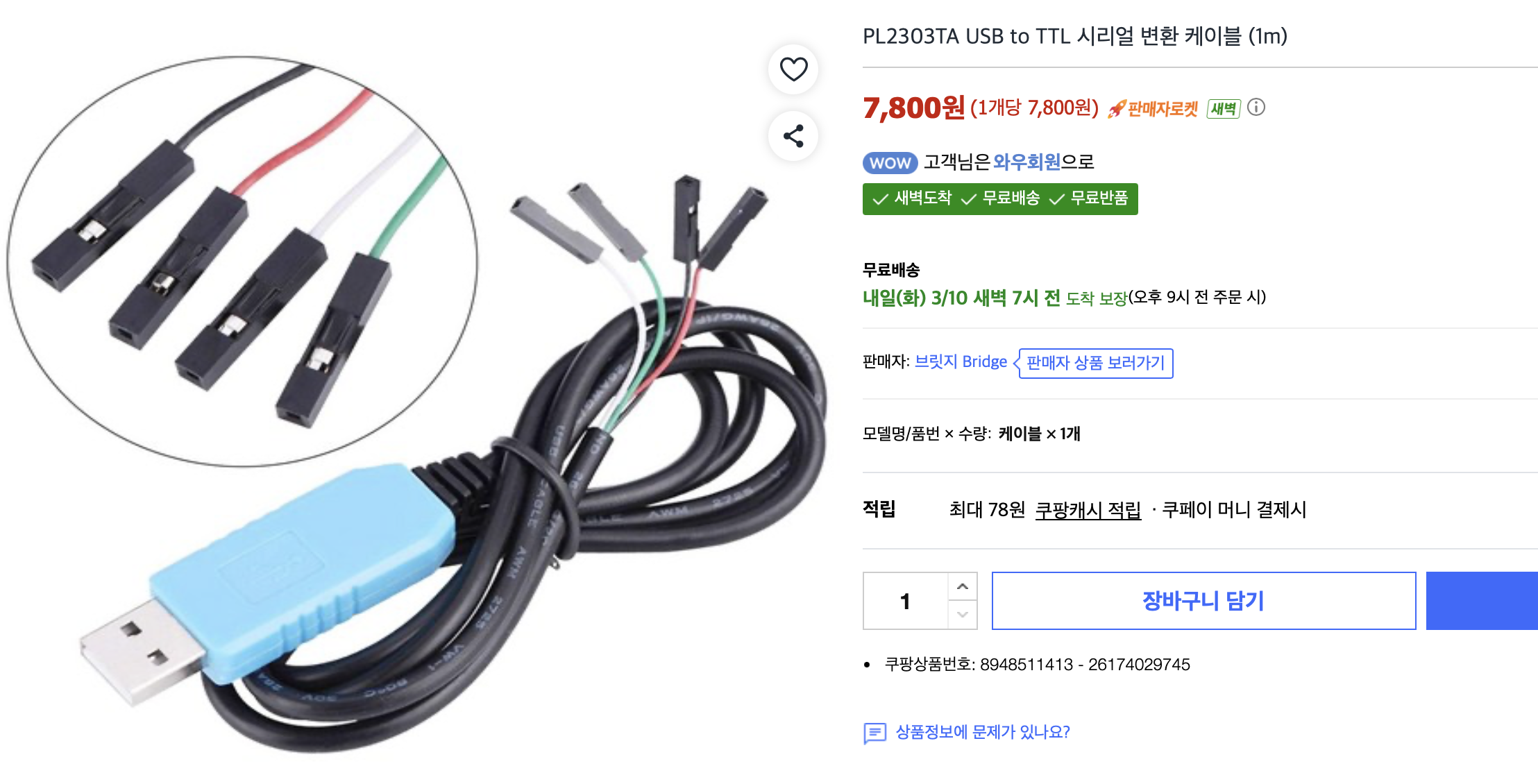
요 제품을 사용해줬고, GND TX RX를 아래처럼 꽂아주면 된다. 다행히 아주 잘 된다.
ㅤ
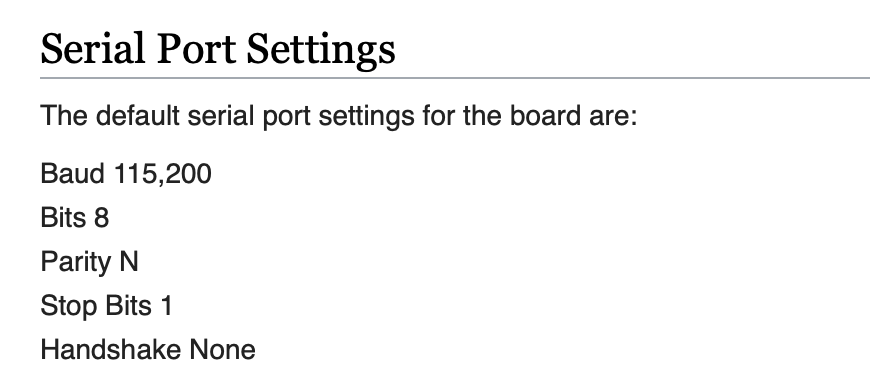
그 다음, 기본 terminal 프로그램에서 이 USB로 연결한 포트를 통해 UART 입출력을 처리해줄 수 있다. 아래처럼 /dev 에서 내가 연결해준 USB 시리얼 장치를 확인하고, screen 명령어를 통해 내용을 확인한다. 이때 통신 속도를 115200 Baud Rate으로 넘겨준다.
sungmin@bagseongmin-ui-maegbug ~ % ls /dev/cu.usb*
/dev/cu.usbmodem1234BBBK56783   **/dev/cu.usbserial-A5069RR4**

sungmin@bagseongmin-ui-maegbug ~ % screen /dev/cu.usbserial-A5069RR4 115200
ㅤ
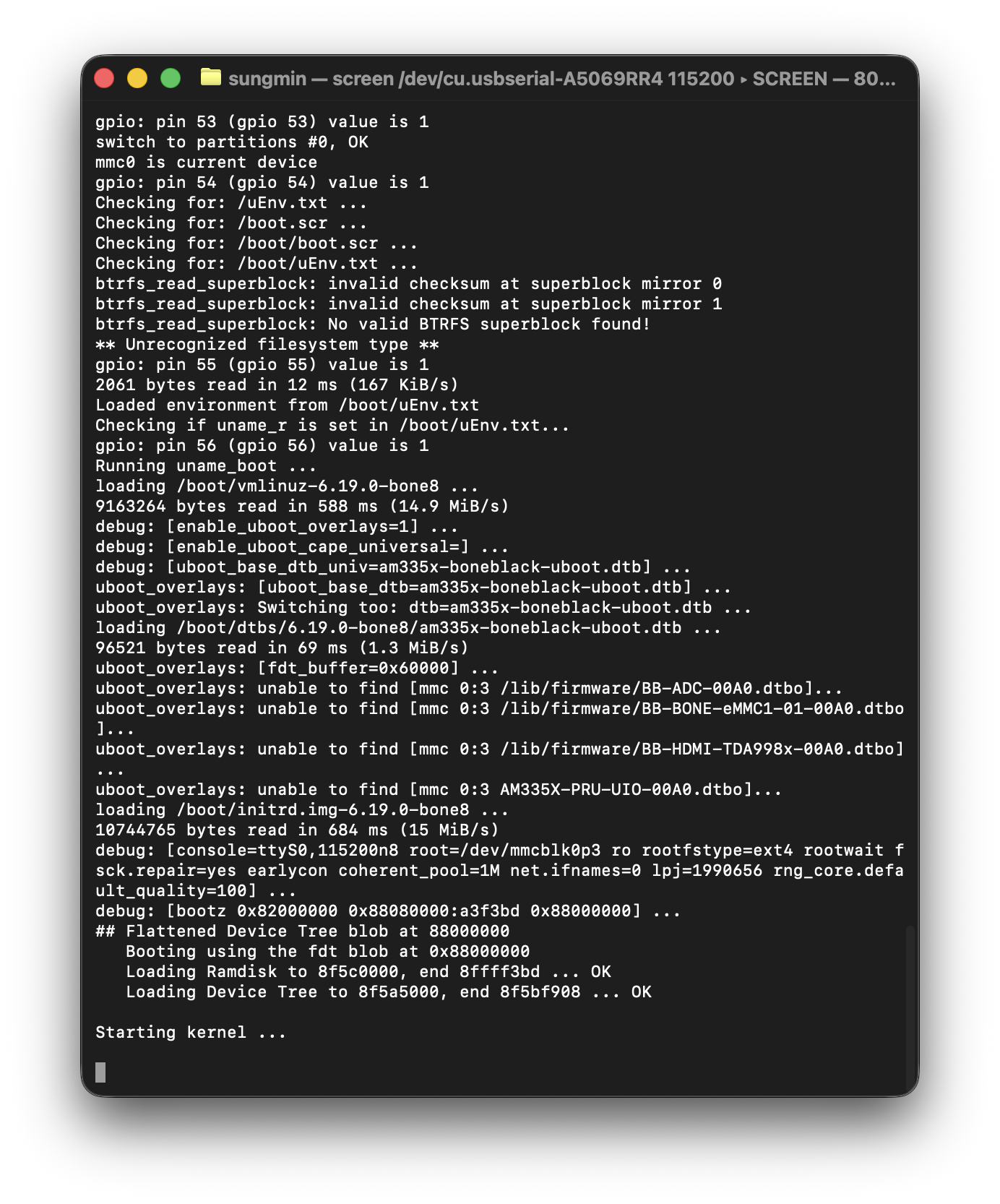
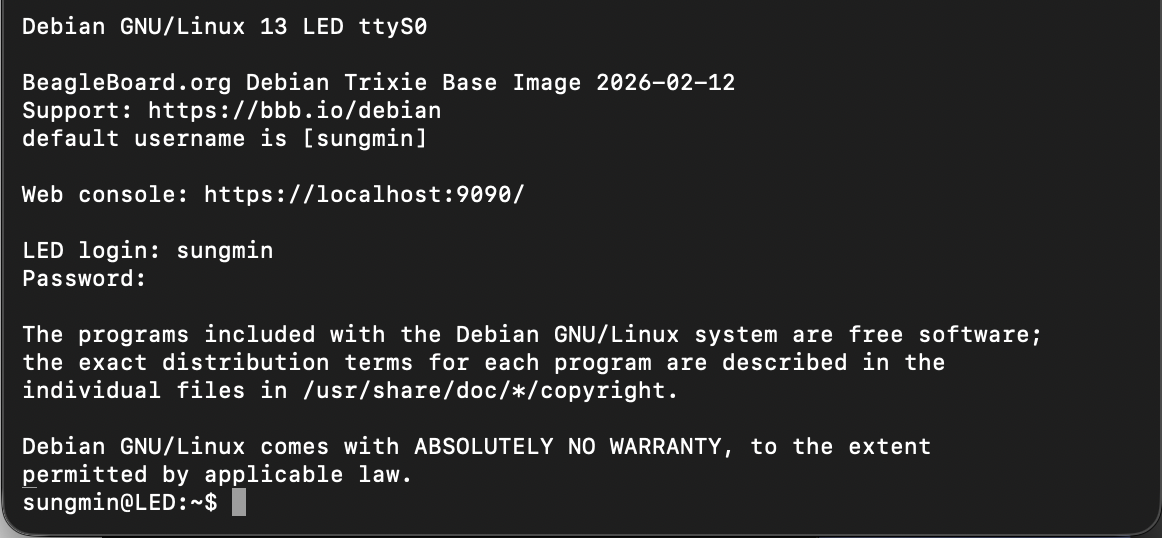
긴 부팅로그 끝에 이렇게 로그인하는 입력이 나오고, 정상적으로 로그인이 가능하다. 여기에서 로그인을 위한 계정과 비밀번호는 아까 OS를 구울 때 사용했던 username과 password를 넣어주면 된다! 상단을 보면 26-02-12로 넣어준 이미지의 버전 날짜가 잘 지정된 것도 확인할 수 있다.
ㅤ
이제 터미널 접속이 가능하니, 원하는 작업들을 하나씩 시도해보자. 우선 이더넷 케이블을 이용한 SSH 접속부터!
'Embedded System > Embedded Linux' 카테고리의 다른 글
| [Embedded Linux] BeagleBone Black에서 왜 BOOT 버튼을 안눌러도 SD카드로 바로 부팅이 될까 (0) | 2026.03.14 |
|---|---|
| [Embedded Linux] M1 Mac에서 비글본 블랙 SSH 연결하기 (0) | 2026.03.09 |
| [Embedded Linux] 독학용 리눅스 개발 보드 고르기, BeagleBone Black (0) | 2026.02.24 |
| [Embedded Linux] 디바이스 드라이버 작성해보기 (1) | 2025.11.29 |
| [Embedded Linux] Linux의 디바이스 트리 (0) | 2025.11.29 |